Как настроить AstroProxy в ixBrowser
Что такое Astro?
Astro предоставляет надежную инфраструктуру геотаргетированных прокси, предназначенных для этичного сбора данных. Соблюдая политики KYC/AML, Astro пользуется доверием финансовых компаний, агентств по маркетингу в социальных сетях (SMM) и SEO, фирм по исследованию рынка, e-commerce проектов и многих других. Сервис предлагает высококачественные резидентные и мобильные прокси, а также серверные IP-адреса (дата-центров) из белых списков.
Ключевые особенности Astro включают:
○ Пул из более чем 2 миллионов прокси из 100+ стран с возможностью ротации IP по запросу, по таймеру или по ссылке;
○ Гибкие и разумные модели ценообразования, включая оплату по мере использования (pay-as-you-go) и предоплаченные пакеты от 100 МБ до 300 ГБ. Цены начинаются от $3,65 за ГБ;
○ 99% аптайм сети и полное соответствие стандартам, обеспечиваемое ручными проверками и мониторингом на базе ИИ;
○ Поддержка протоколов HTTP(S) и SOCKS5, которые легко взаимозаменяемы и совместимы с VPN;
○ Реферальная программа RevShare, предлагающая пользователям возможность получения пассивного дохода;
○ Широкий выбор поддерживаемых способов оплаты, включая кредитные карты, электронные кошельки и криптовалюты.
Если вы хотите узнать больше об Astro, нажмите здесь!
Как настроить Astro в ixBrowser? (Промокод Astro на скидку 10%: «ixBrowser10»)
Шаг 1: зарегистрируйте аккаунт, скачайте и войдите в ixBrowser;
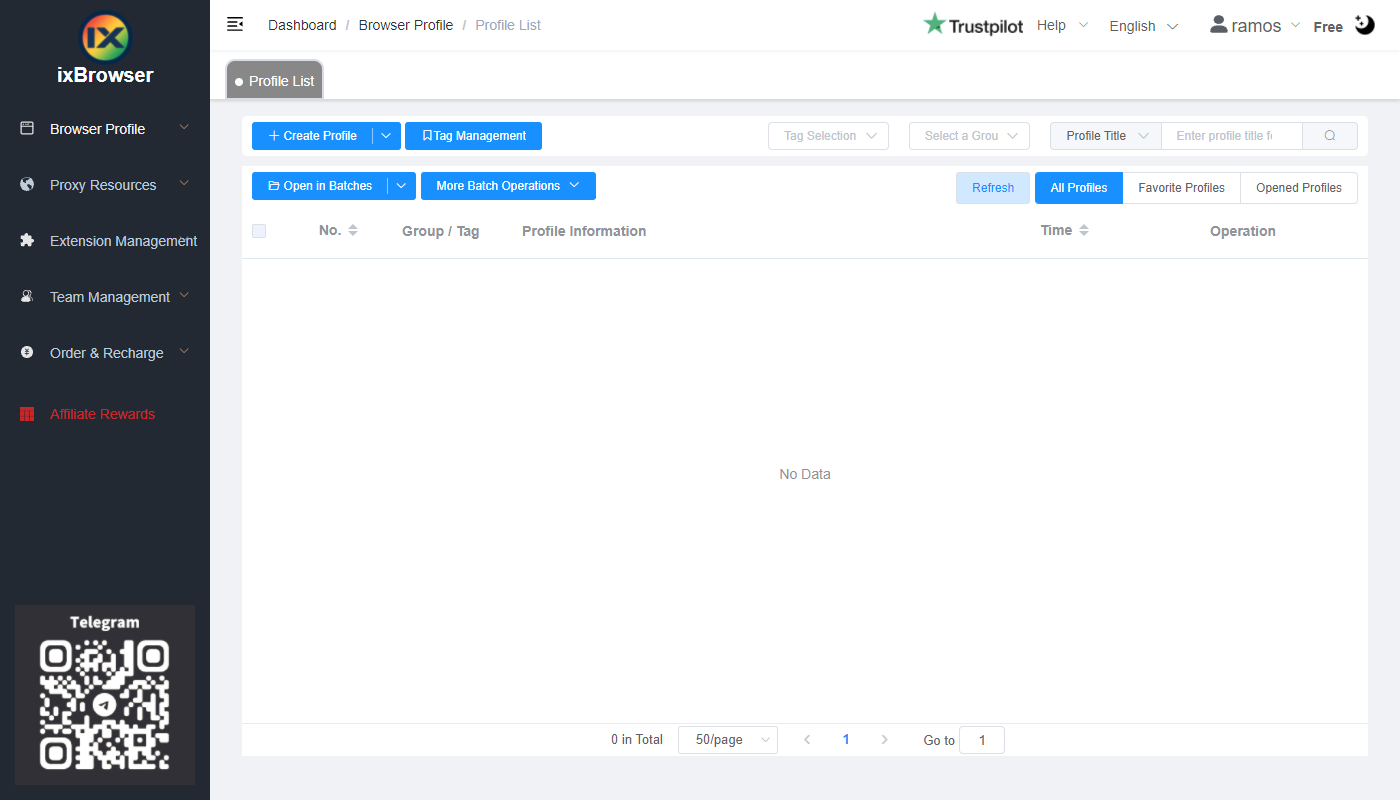
Шаг 2: нажмите «Create Profile», выберите платформу и группу, введите название профиля и нажмите «Next Step»;

Шаг 3: прежде чем настраивать прокси, необходимо зайти в панель управления Astro, чтобы получить данные прокси;
В панели управления сначала нужно пополнить баланс (проверить цены на прокси Astro можно здесь);
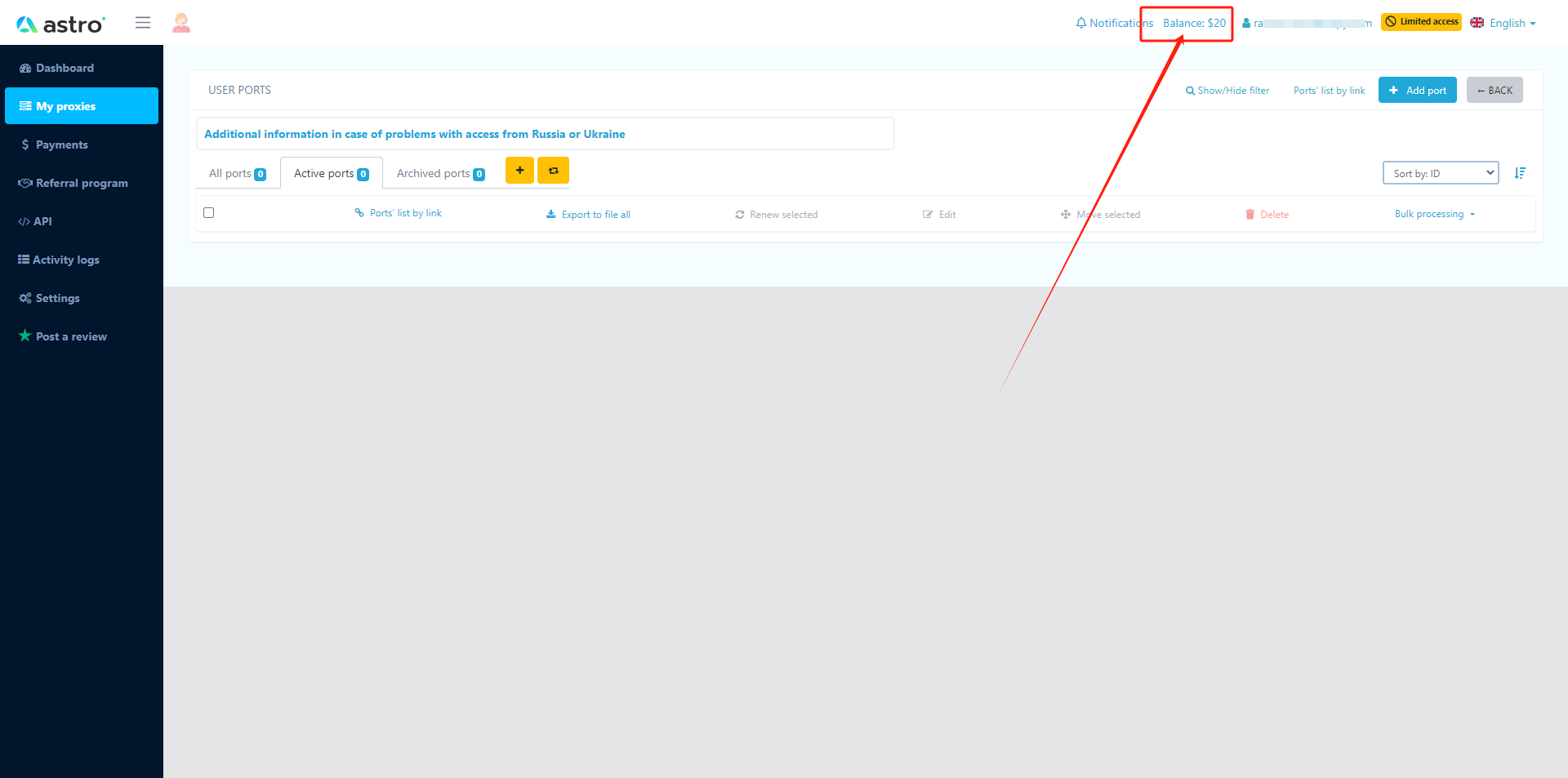
Затем нажмите кнопку «Add port», во всплывающем окне установите нужные параметры порта и нажмите «Save»;

После обновления страницы вы увидите купленный прокси и информацию о нем в списке;

Шаг 4: теперь вернитесь в ixBrowser, на странице «Proxy Configuration» выберите метод прокси «Custom» и тип прокси «Socks5» (вы также можете выбрать HTTP(S), в зависимости от типа соединения, выбранного в Astro);

Скопируйте учетные данные прокси из Astro и вставьте их в ixBrowser;


Нажмите «Proxy detection», после успешного прохождения проверки нажмите кнопку «Create», чтобы завершить создание профиля (если вы хотите изменить отпечаток, перейдите на страницу «Fingerprint Configuration» и внесите изменения);

Шаг 5: в списке профилей найдите только что созданный профиль, нажмите кнопку «Open» и начните работу!
